2015/08/26

QoSの優先制御でPSO2の通信を最優先に(ラグ対策)


久々の更新です。
ネットワークQoSは、帯域制限やパケットの優先制御を行うサービスです。
今回はこれを活用してPSO2のLANにおける優先度を高めます。
Windowsのローカルグループポリシーエディターから設定します。

※ローカルグループポリシーエディターはWindows7等ではPro以上のエディションで利用可能なサービスですが、Win7 Home Premiumでもインストールすることで利用可能になります。
インストール方法は後述します。
早速、グループポリシーエディタを起動します。
Windows+Rで表示されたウィンドウに「gpedit.msc」と入力しエディタを起動します。


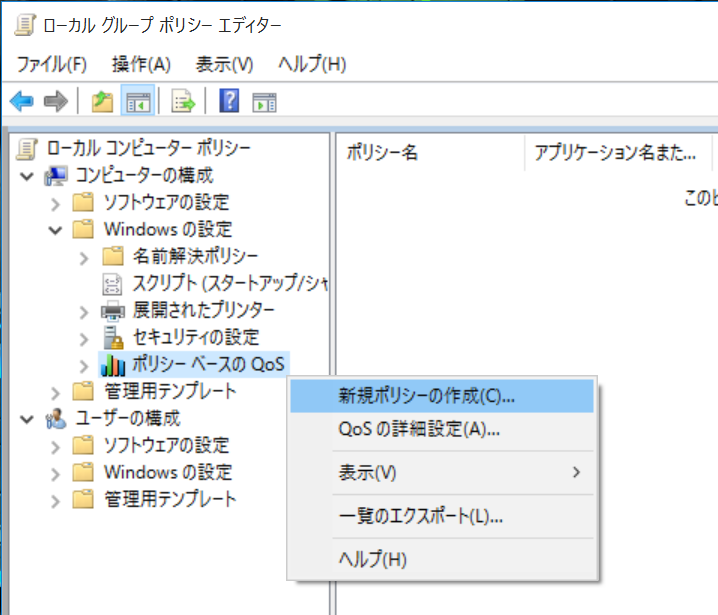
エディタが起動したら、ツリーからポリシーベースのQoSを右クリックして、
「新規ポリシーの作成(C)」を選択します。


ポリシー名は「PSO2」などの分かりやすい名前にします。
DSCP値を指定するにチェックを入れ、値を「46」にします。
DSCP参考サイト:http://www.infraexpert.com/study/qos7.htm
出力方向のスロットル率を指定するにチェックを入れ、適当な値を入れます。
この項目は帯域制限などに利用しますが、私はspeedtest.netでの概ねの下り計測値を代入しています。
事実上の無制限適用です。一通り入力したら次に進みます。


このQoSのポリシー適用対象;
「次の実行可能ファイル名を持つアプリケーションのみ」をチェックしpso2.exeを指定して次に進みます。


IPアドレス指定の項目です。
発信元は全てのIPアドレスのまま
宛先アドレスを「210.189.208.0/24」を指定します。
これはどちらもすべてのIPにチェックでも構いません。
PSO2のゲームサーバ全シップ[210.189.208.XXX]なので、私はPCからの送信時これらを特別に優先する設定としました。


プロトコルとポート番号の項目です。
特に指定の必要は無いと考えています。
通信はTCP、上下ともに任意のポートのまま完了します。


これで一通りの設定が完了です。
エディタにPSO2のQoS設定が追加されました。
この段階で通信優先度はすでに切り替わりますが、ポリシーの適用まで行います。


再びWindows+Rを押し、今度は「gpupdate」を起動します。
作成したグループポリシーが更新適用されます。
コマンドプロンプト画面に完了表示されたら終わりです。


Windows7 Home Premiumグループポリシーエディタを有効にする手順
参考にしたサイト:ねっとわーくえんじにあとか

1、必要なファイルを準備する。
[ C:\Windows\SysWOW64 ]を開き、そのフォルダから

 [ GroupPolicy ]フォルダ
 [ GroupPolicyUsers ]フォルダ
 [ gpedit.msc ]Microsoft Common Console Document ファイル

 の三つをコピーして、[ C:\Windows\System32 ]にペーストします。

 ※ もし、gpedit.mscがSysWOW64フォルダに無いときは[ C:\Windows\winsxs ]でファイル検索をすると見つかるかもしれません。

2、ADD GPEDIT.msc をインストール
 http://drudger.deviantart.com/art/Add-GPEDIT-msc-215792914
 上記webページ右側のDownload ZIP download,855KB ボタンをクリックしてzipファイルをダウンロード。
 zipファイル内のsetup.exeを実行します。

3、x64.bat バッチファイルの下準備と適用
 インストールが完了すると、[ C:\Windows\Temp\gpedit ]に、
 [ x64.bat ]バッチファイルが作成されているので右クリックして編集を選択します。

 テキストエディタでx64.batが開かたらctrl+Hを押し「置換エディタ」を開きます。
 置換エディタに次のとおりコピペして「すべて置換」をクリックします。
 
 置換前:
    %username%:f
 置換後:
    ”%username%”:f

置換エディタを閉じてx64.batを上書き保存してテキストエディタも終了します。
中身を書き換えて新しくなったx64.batをクリックして実行します。
x64.batが実行されコマンドプロンプトでの作業がなされれば完了です。

Windows+Rから「gpedit.mec」を実行するとグループポリシーエディタが開けるようになります。
※一部の表記が英語になっていますがQoSのウィザードは日本語です。

2015/03/12

PSO2でログイン後のロビーでカクカクしちゃう時などに試してほしいこと。

こんにちわ。ご無沙汰しております。
なんか最近PSO2をプレイしていて、

 ・裏画面に切り替えが何となく遅い
 ・IEを立ち上げてると不具合が出ることがある
 ・時々PSO2が突然終了してしまう
 ・GPUドライバーを再インストールしたらDirectXエラーが表示された

こういう症状に遭遇したことはないでしょうか?
こういう時には次の処理を行うと少し幸せになれるかもしれません。


http://www.microsoft.com/ja-jp/download/details.aspx?id=15805
DirectX End-User Runtimes (November 2008)
DirectXのファイルをインストールし直して綺麗な状態に戻します。
※DirectX webインストーラではインストールが行われません。

http://www.microsoft.com/en-us/download/details.aspx?id=8109
DirectX End-User Runtimes (June 2010)
戻したDirectXに最新の更新を適用します。

最新のGPUドライバを入れ直します。
Nvidiaの場合、カスタムモードでクリーンインストールにチェックを入れて進めます。

GPUとWindowsの電源管理設定をパフォーマンス優先に再設定します。

PSO2ランチャーを起動してファイルチェックを行います。

全て終わったら、PSO2を起動します。


私はフルスクPSO2からwindows画面への切り替えやロビーがちょっと快適になりました。

2014/11/26

PSO2とCPUの関係性を見つめなおす。

ご無沙汰しております。
最近のPSO2はややもっさりしています(大雑把)

そこで、次のソフトを導入しています。
なお、導入については、いわゆる自己責任ってやつです。

Process Lasso
http://www.gigafree.net/security/process/processlasso.html
プログラム起動時にCPUコアとの関係の設定(CPU割り当て、CPU affinity)を登録したとおりに変更してくれます。
I/Oやメモリの優先度変更もできます。
特定のプログラムの負荷が急激に高まった時に自動で優先度を下げる、プロバランス制御という機能もあります。

Application Priority Changer
http://misukou.blog84.fc2.com/blog-entry-2085.html
プログラム起動時にプロセス優先度を変更してくれるソフトです。
64bitプログラムに対応していますが、応答性の点で後述のAutoGearに劣ります。
GameMon64.desなどの64bit版nProtect関連プログラムの優先度変更に使っています。

AutoGear
http://answertaker.com/system/win-speedup/autogear.html
こちらもプロセス優先度を変更してくれるソフト
起動してから僅かな時間しか変更適用できないpso2.exeも確実に変更を完了できます。
pso2の実行ファイルやGameMon.desなどの32bitプログラムの変更に利用しています。


C:\Program Files (x86)へそれぞれのフォルダを配置して、デスクトップとスタートアップにショートカットを置く簡単なお仕事です。
どう影響しているかは検証不足ですが、PSO2の挙動に変化が見られます。
現在、下のような感じに。


PSO2、nProの他にネットワーク通信等を受け持っているsvchost郡、NVIDIA Driver Helper Service(nvvsvc.exe)等のNVIDIA関連もプロセス優先度変更しています。
ロビー突入時等はCPU0とCPU1の利用率が高く、pso2関係のプログラムも主に0と1で動いていると思われます。
pso2.exeやGameMon64.desに対してはCPU振り分けが出来ないので、他の主要プログラムをCPU0とCPU1から外すことによって割り込みを減らし、結果的にこれらが優先的に0と1を利用できるようにしています。


pso2.exeやGameMon64.desをプロバランス制御の例外に指定することも出来ます。
私は現在のところpso2exeのみ例外指定としています。
そのため、nProが時折制御されているようで、ログに制御の履歴が残ります。


改めて述べますが、どう影響しているかは検証不足です。
そして、私の環境下においては、何も設定しない時に比べて動作が軽快になりました。
もっと適切な設定もあろうかと思います。興味のある方は自己責任であれこれ入れ替えてみてください。。。

2014/02/23

久しぶりにDF(`・ω・´)シャキーン

しばらくホッタラケのブログですが、
久しぶりにチームで緊急招集兼SS撮影会。


2013/07/29

アーム、エルダー、スヤァ・・・の順序でっ!

こんばんわ!
ご無沙汰です!!

PSO2での活動履歴がゼロってどうなの・・・w

と、いうわけで・・・

今日は、エルダーさん好きなチームメンバーと一緒に本体戦に行ってまいりマシタ!!


開始前・・・


さて、ここから戦闘デス!


オモシロイゾー!ウモォー!(画像は別の日の本体戦ですw 撮り忘れたよ(´・ω・) こんなイメージで戦ってます!)


無事、アダマンの杖を手に入れて、みんなで記念撮影です~


2013/07/21

NVIDIA Inspector で PSO2の画質改善

こんばんわ。
今回は、巷で話題?の、NVIDIA Inspectorを導入したので、そのマトメをば。
NVIDIA Inspectorは、描写指示を変更できるNVIDIA非公認ツールです。
 
そもそも、PCの3DCGゲームソフトの多くは、GeforceやRadeon向けに、様々な描写処理について、ここはああしてください、そっちはこんな感じで良いですといった具合に演算方法などを指定したファイルを持ってます。PSO2もそうです。
 
標準指定の処理から、あっちもそっちも、もっとキレイに!というわけです。
 
 
PSO2設定変更のカナメは「AA(アンチエイリアス)」と「アンビエントオクルージョン」の2つです。
 
アンチエイリアスは、物と物の間に現れる、ギザギザを低減して滑らかにします。
PSO2標準の処理では、演算負荷が低い代わりに描写品質が低めです。
 
アンビエント・オクルージョンは、簡単に言えば、陰りを表現する処理です。
物陰や髪の毛の下などの光が届きにくいところに影を付加します。
PSO2標準では、設定されない処理ですので、他のタイトルの設定を差し込みます。
 
 
NVIDIA Inspectorは、Guru3D.comさん等からDownload可能です。  
http://downloads.guru3d.com/NVIDIA-Inspector-1.94-download-2612.html
 

起動すると、こういう感じです。  
画面中央右側の工具のボタンから、設定画面を開けます。


設定画面です。
画面の簡単な説明を。


左上のProfiles:から「Phantasy Star Online 2」を選択します。
ここで選択したタイトル名に対して、設定変更が適用されます。
テキストボックスになっているので、phと打つとPSO2のプロファイルが候補表示されます。


設定を一通り変更したら、このApply changesを押して、設定を適用します。
押さないと、せっかく設定したい処理を選んでも、PSO2に反映されません。


このボタンで、プロファイルのインポートとエクスポートができます。
デフォルト値や変更した値を保存しておきましょう。
変更した値は、Apply changesを押した時点のものが保存されます。
変更を反映してから保存しないと、デフォルト値が保存されちゃいます。


それでは、各設定項目へ。変更ポイントのみ触れていきます。
黄色で表記した項目は、あとで、コロコロ変えて軽さとキレイさがせめぎ合う項目デス。


Compatibility「互換性」

1、Ambient Occulision Compatibility
"陰りの表現"を他のタイトル向けの設定から選択します。
私は、0x0000002F (Hawken)を使用しています。程よい陰影が得られます。
0x00000002 (Mirror's Edge)も使用してみましたが、影が強すぎて腋の下が真っ黒になります。

3、Antialiasing Compatibility
アンチエイリアシングの設定も、他の設定を参照します。
どこで拝見したか失念してしまいましたが、0x004110C1を手入力で使用しています。
これで、ボケみの少ないくっきりめな画面描写になります。

5、SLI Compatibility Bits
SLIは使用していないため、PSO2標準値です。


Antialiasing「アンチエイリアス」

2、Antialiasing - Gamma Correction
ガンマ調整ですが、お好みで。

3、Antialiasing - Line Gamma
同じくお好みで。

4、Antialiasing - Mode
Override any application settingsに設定すると、標準動作からの変更となります。
オーバーライドです。

5、Antialiasing - Setting
AAの設定です。CASSであれば、かなりスムーズに動きます。
8xから、16xQあたりがオススメです。
CombindAA?怪物級のPCをお持ちなら、試して見ても良いかもです・・・。

6、Antialiasing - Transpearency Multisampling
マルチサンプリングはDisabledで、次のスーパーサンプリングを有効にします。
軽めに動かしたいなら、こちらをEnabledにして、スーパーサンプリングをOFFです。

7、Antialiasing - Transpearency Supersampling
8xくらいで十分ですねっ。

8、NVIDIA Predigfind FXAA Usage
FXAAはより高速で適度なAAが受けられますが、ScreenShotには反映されないようです。
なので、私はDisallowedデス。


Texture Filtering「テクスチャ フィルタリング」

1、Ansotropic Filtering mode
User-defind/Offにするとユーザー定義かオフ、ってまんまですね。
2、Ansotropic Filtering setting
16xにしています。8xでもまぁまぁですよ。

7、Texture Filtering - Negative LOD bias
動きのある描写にはClampが適しているそうです。


Common「共通項」

1、Ambient Occurusion setting
Higi Qualityは陰りがキレイでいいですが、ちょっと重めです。

2、Ambient Occurusion usage
えっ。これを有効にするために、いままで進めてきたのにっ。えっ。

5、Maximum pre-rendered frames
あらかじめ描写しておくフレーム数です。お好みで。

6、Multi-display/Mixed-GPU acceleration
ディスプレイが1台ならシングル、2台以上ならマルチで。

11、Triple buffering
低フレームレート時に、垂直同期と一緒に有効にすると良いみたいです。


以上、こんな感じでした~